Thứ Ba, 9 tháng 9, 2014

KINH NGHIỆM ĐỂ HỌC PHOTOSHOP

KINH NGHIỆM ĐỂ HỌC PHOTOSHOP

1.  Học theo các “Tut”


Tut ở đây là Tutorial. Đó là những bài hướng dẫn làm mẫu mà bạn có thể tìm được rất nhiều ở trên các trang web và các blog của các Designer chuyên nghiệp. Đa số các bạn nhà mình đều tự học, tự rèn mài, học trên các Tut. Nhưng điều đầu tiên mà các bạn cần phải có là những kiến thức cơ bản nhất. Đó là các công cụ, tác dụng của các hiệu ứng, các chế độ hoà trộn và cách sử dụng chúng…dù là bạn không biết hết được. Sau đó là đọc Tut, xem họ dùng những công cụ gì để làm, làm cách nào sau đó mình áp dụng theo nhưng không phải hoàn toàn, mình phải biết sáng tạo và phải làm sao cho phù hợp với tác phẩm của mình. Hầu hết các bài Tut đều miễn phí và có tác dụng phát triển kỹ năng hoặc kiến thức chung cho Photoshop. Vì thế các bạn nên tận dụng hết tối đa kho tài nguyên miễn phí này, bằng cách đăng kí vào các trang web mà bạn yêu thích, có lợi cho bạn.

6_kinh_nghiem_de_hoc_photoshop_tot_nhat

Bay lên. Ảnh: Martinb1

2. Băt đầu từ đơn giản đến phức tạp


Tất cả các tác phẩm được Photoshop được chỉnh sửa đều dựa vào những yếu tố cơ bản. Chính vì vậy việc học những yếu tố cơ bản là thực sự quan trọng. Bạn hãy dành thời gian để tìm hiểu các phím tắt, tác dụng của các công cụ, các tính năng của Photoshop. Bạn hãy tự làm bằng những công cụ đơn giản của Photoshop trước, đừng dùng action hay bộ lọc vội.


3. Tham gia hội, nhóm, forum, trang web, cho snả phẩm của bạn lên blog


Sau khi đã học hỏi được những điều từ các bài hướng dẫn và đã làm được một vài tác phẩm, bạn có thể đăng tải chúng lên mạng để xem phản hồi của những người trong nghề. Đó là nơi rất tốt để cho bạn những lời góp ý, học hỏi được những kinh nghiệm, có thêm nhiều bạn mới có cùng sở thích giúp bạn có thêm niềm đam mê, sự thích thú trong công việc.

Khi bạn đạt đến một trình độ nhất định, sao bạn không nghĩ đến chuyện làm việc cho các trang web đồ hoạ. Có rất nhiều trang web đồ hoạ sẵn sàng trả tiền cho bạn nếu sản phẩm của bạn đạt chất lượng. Đó cũng là một động lực để bạn phát triển kỹ năng của mình.

6_kinh_nghiem_de_hoc_photoshop_tot_nhat


4. Tham gia các thư viện ảnh online, đọc các tạp chí


Các tác phẩm trên thư viện ảnh online chính là một nguồn cảm hứng tuyệt vời cho bạn. Chúng thật sự rất hữu dụng khi bạn đang muốn thử nghiệm các tác phẩm mới của mình. Với số lượng ảnh khổng lồ và đa dạng trên các trang web sẽ giúp bạn dễ dàng tìm được nguồn cảm hứng ưng ý mà không lo thiếu “tài nguyên”.

Bên cạnh đó đừng chỉ tập trung vào các nguồn thông tin từ internet mà quên nguồn tài nguyên từ báo chí. Vậy tại sao bạn không thử đọc một cuốn tạp chí thiết kế. Ở Việt Nam cũng còn tương đối ít các tạp chí về thiết kế, nhưng bạn vẫn có thể tìm hiểu các tạp chí khác để tìm nguồn cảm hứng cho mình.
 6_kinh_nghiem_de_hoc_photoshop_tot_nhat

5. Học theo một chuyên gia


Dù bạn làm việc trong một lĩnh vực nào đi chăng nữa, việc học hỏi từ một người khác, người mà bạn thấy ngưỡng mộ luôn luôn là điều tốt nhất. Và trong công việc Photoshop cũng vậy, bạn muốn trở thành một nhà Designer nổi tiếng thì cách nhanh nhất và tốt nhất là bạn hãy tìm ra ai đó mà bạn ngưỡng mộ để học hỏi từ họ. Hãy quan tâm đến những tác phẩm, hoặc học blog, xem các bài viết về họ để có thể tự rút ra kinh nghiệm cho bản thân.

6_kinh_nghiem_de_hoc_photoshop_tot_nhat

Trốn thoát. Ảnh: Earl A. Jones


6_kinh_nghiem_de_hoc_photoshop_tot_nhat

Kết nối giữa con người và tự nhiên. Ảnh: David Orias


6. Tham gia các cuộc thi
 

Khi bạn đã cảm thấy tự tin với lỹ năng sử dụng Photoshop của mình, bạn hãy thử thách chính mình bằng cách tham gia các cuộc thi thiết kế. Với các giải thưởng hấp dẫn chắc chắn sẽ là một động lực để thúc đẩy bạn. Hơn thế nữa, bạn sẽ có cơ hội, giao lưu, học hỏi, tìm cảm hứng từ sản phẩm của người khác.

Tìm ra được phương pháp học tập, rèn luyện cho ước mơ của mình không phải là công việc dễ dàng, học như thế nào để cảm thấy hứng thú, thấy đam mê và có động lực. Trên đây là một vài kinh nghiệm mà tôi muốn chia sẽ cho những ai đam mê trong lĩnh vực Photoshop. Chúc các bạn thành công!

6_kinh_nghiem_de_hoc_photoshop_tot_nhat


TĂNG TỐC WEB VỚI ASP.NET

1. Luôn sử dụng thuộc tính Page.IsValid. 

Nếu một trang mà bạn sử dụng các input control và cần phải validate các control này, bạn hãy ghi nhớ luôn sử dụng Page.IsValid trước khi cho run 1 đoạn code nào đó liên quan đến dữ liệu trên form như vậy sẽ không phải mất thời gian check lỗi validate tại server.

2. Nên sử dụng các validation controls

như RequiredFieldValidator, RegularFieldValidator,... cho các input control. Sử dụng các control này sẽ tiện hơn so với dùng code javascript và có thể truy cập được dữ liệu ở phía server. Nhưng nó vẫn chậm hơn so với việc sử dụng code javascript. 
3. Validate form bằng javascript. 

Cách này khá giống cách trên nhưng chúng ta sẽ sử dụng validate input control bằng javascript( tức là tiến hành kiểm tra ngay trên máy client). Cách này bạn phải bỏ chút công sức ra code. Hiện nay cũng có 1 số plugin jquery hỗ trợ validate form phổ biến nhất đó là plugin validation. Nhưng nó sẽ không hỗ trợ được hết các trường hợp kiểm tra trên form. 
4. Sử dụng thuộc tính IsPostBack.
 Đây là một thuộc tính giúp bạn giảm việc truy xuất và xử lí dữ liệu trên form. Nó sẽ giúp bạn đảm bảo rằng dữ liệu chỉ cần load 1 lần.
 5.Chỉ sử dụng ViewState khi cần thiết
ViewState là một điểm mạnh của ASP.NET nhưng mặt khác nó cũng là điểm yếu của nó. ViewState giúp bạn lưu giữ lại trạng thái cũng như dữ liệu trên form nhưng chính vì vậy mà nó sẽ làm chậm tốc độ web lại và tăng thêm dung lượng cho trang được load. Hãy sử dụng thuộc tính EnableViewState="false" khi bạn muốn không sử dụng nó.
 6. Xóa bỏ những namespace không cần thiết.
 Để sử dụng những class cần thiết cho việc code bạn thường khai báo sử dụng bằng từ khóa using. Nhưng khi bạn thay đổi code thì thường không để ý đến việc xóa những câu khai báo thừa đó đi. 7. Chỉ khai báo biến khi cần dùng đến. Nhiều bạn khi lập trình thường khai báo một số các biến để sử dụng nhưng sau một lúc loay hoay lại không sử dụng đến. Như vậy sẽ rất lãng phí bộ nhớ.

 8. Sử dụng caching.
 Việc caching sẽ giúp bạn lưu trữ lại dữ liệu đã được request và sử dụng nó cho lần hiển thị sau thay vì phải request đến server lần nữa để lấy lại cùng dữ liệu này.
 9. Buffering Data. 
Việc truyền tải dữ liệu từ server đến client là rất quan trọng. Việc buffering data là một trong những khâu trong quy trình đó. Bạn có thể sử dụng nó nếu bạn muốn qua thuộc tính Response.Buffer= true -> tiến hành lấy hết dữ liệu và gửi 1 lần, Response.Buffer=false -> lấy được bao nhiêu gửi bấy nhiêu.

 10. Hạn chế việc ép kiểu không cần thiết. 

Khi dữ liệu đã ở loại bạn cần thì việc ép kiểu nó về dạng đó là không cần thiết.
   11. Sử dụng connection pooling.

 Khi bạn request data từ server bạn cần phải thiết lập 1 kết nối đến server và điều này sẽ tiêu hao khá nhiều tài nguyên của server. Và điều gì sẽ xảy ra nếu bạn phải request nhiều lần đến server để lấy dữ liệu? Sẽ rất tốn tài nguyên nếu chúng ta làm như vậy. Vì thế connection pooling đã được tạo ra để sử dụng lại những kết nối đã được thiết lập.
 12. Luôn nhớ đóng các kết nối server và truy vấn dữ liệu
Đây là điều cực kì quan trọng nếu bạn không muốn web bị crash liên tục vì bị quá tải. Hãy dùng connection.Close() hoặc SqlDataAdapter.Dispose() hoặc các câu lệnh tương tự để ngắt kết nối và truy vấn khi đã thực thi xong. 
13. Tối ưu những câu truy vấn. 
Để lấy được dữ liệu thì điều cần thiết là phải có câu truy vấn. Nhưng truy vấn như thế nào để tránh gây nghẽn database server và tốn tài nguyên. Hãy luôn nhớ chỉ select những gì chúng ta cần. Mọi người thường có thói quen truy vấn tất cả từ bảng hoặc view mà không bao giờ dùng đến một số trường trong đó.

 14. Sử dụng thủ tục(Stored Procedure).
 Stored procedure giúp chúng ta tăng tính bảo mật và tránh bị tấn công kiểu sql injection. Nhưng ngoài ra nếu chúng ta sử dụng nó sẽ giúp tăng tốc thực thi các câu lệnh so với việc dùng câu truy vấn bình thường. 15. Khi nào sử dụng SqlDataReader và SqlDataAdapter. Nhiều người trong chúng ta thường sử dụng 2 lớp này để truy vấn dữ liệu và nghĩ rằng chúng giống nhau nhưng không. Nhìn bề ngoài thì có vẻ chúng khá giống nhau về cách thức hoạt động nhưng SqlDataReader là class được xây dựng để cho việc truy vấn dữ liệu và fill vào DataSet hoặc DataTable. Nó nhanh hơn SqlDataAdapter. Còn SqDatalAdapter dùng để thực thi các câu lệnh updating database sẽ tốt hơn vì nó cho phép bạn đóng kết nối khi bạn muốn hoặc thậm chí là có thể tự động đóng kết nối, nó lưu kết quả vào bộ nhớ và bạn có thể lặp qua các bản ghi bao nhiêu lần tùy ý nhưng cái giá phải trả là bạn sẽ tốn khá nhiều bộ nhớ. 
16. Đánh index 
cho các câu truy vấn được sử dụng trong truy vấn có Where,Order By, Distinct, Group By,... 
17. Sử dụng một tập lệnh trong truy vấn.
 Nếu trong câu truy vấn của bạn có khá nhiều lệnh hãy ghi nhớ sử dụng tập lệnh(batch) với từ khóa go. 

18. Sử dụng index trên các khóa ngoại.
Nó sẽ giúp bạn tăng tốc truy vấn cho các câu lệnh. 19.Sử dụng SETNOCOUNT trong câu lệnh sql. Khi bạn thực thi 1 câu lệnh nó luôn hiển thì 1 dòng là X row(s) affected. Để tắt cái này đi bạn hãy dùng SETNOCOUNT. Tuy không giảm được nhiều tài nguyên server nhưng nếu bạn select hoặc update khoảng vài nghìn bản ghi cho đến hàng chục nghìn bản ghi thì nó sẽ giúp bạn khá đáng kể trong việc tiết kiệm tài nguyên.

 20. Tránh dùng view lồng nhau. 
View khá thuận tiện cho việc tạo ra 1 khung nhìn trên nhiều bảng kết hợp với nhau nhưng truy vấn từ view vẫn khá chậm vì thế nếu bạn sử dụng view lồng nhau thì sẽ còn chậm hơn nữa tuy việc này SQL không cấm nhưng bạn không nên sử dụng quá nhiều.  

 21. Sử dụng StringBuilding.
 Lớp String được tạo ra để thao tác với chuỗi nhưng đối với những chuỗi có độ dài lớn thì StringBuilding sẽ thuận tiện hơn. Nó được tạo ra với rất nhiều những phương thức cho phép bạn thao tác và tăng tốc độ xử lí chuỗi lớn. 

22. Giảm tối thiểu số request lúc load trang
Số request được sinh ra trong lúc load trang ảnh hưởng rất lớn đến tốc độ load trang vì thế bạn nên giảm những request không cần thiết như gọi đến 1 file script nào đó mà không dùng hay 1 file css nào đó.

 23. Gộp chung các jquery hoặc javascript lại.
 Việc chia nhỏ các script sẽ giúp bạn quản lí code tốt hơn nhưng nếu chỉ có 1 vài đoạn code nhỏ mà bạn cũng chia file thì là điều không nên. Bạn hãy gộp tất cả các file script lại với nhau nếu có thể còn những file riêng biệt như file script của plugin hay 1 script được code riêng cho một module nào đó. 
24. Đặt các file script ở cuối trang. 
Đặt script ở cuối trang sẽ giúp bạn tăng tốc độ load của trang.

 25. Tối ưu hóa css.
 Tối ưu hóa css vừa giúp bạn quản lí code dễ dàng, seo, và ngoài ra nó còn giúp bạn tăng tốc cho web. Bạn có thể xem thêm bài viết seo-phan-1.html">tối ưu hóa css cho SEO để tìm hiểu thêm. Bạn luôn nhớ đặt CSS ở đầu trang trong phần head. 

26.Sử dụng công nghệ Ajax.
 Đây có thể nói là một công nghệ giúp bạn cải thiện tốc độ web tốt nhất. Với việc chia nhỏ những phần của web ra và bạn chỉ cần load lại những phần cần xử lí mà không phải load lại toàn bộ trang. Với sự linh hoạt này tốc độ web được cải thiện đáng kể. Google chính là trang sử dụng thành công nhất công nghệ Ajax. 

27. Hãy đặt các file tài nguyên trên cùng server. Việc đặt các file tài nguyên như ảnh, video, flash, script, css... thì sẽ giúp việc request tốt hơn. Nếu bạn sử dụng 1 file trên một server khác thì nên đảm bảo server đó ổn định. 

THỦ THUẬT PHP ĐỂ LẬP TRÌNH WEB TĂNG TỐC VỚI PHP

1. Biến trong PHP

- Khai báo khởi tạo biến định kiểu nhanh hơn 376% so với không định kiểu.
- Hằng chậm hơn 146% so với biến.
- Biến cục bộ nhanh hơn 9.9% biến toàn cục.
 

2. Hàm làm việc với chuỗi 

- 'string' nhan hơn 0.26% so với "string"
- "String" nhanh hơn 4% so với cú pháp HEREDOC
- "Stringn" nhanh hơn 108% so với 'String'."n"
- 'String'.$var nhanh hơn 28% so với "String$var"
- 'string '.$var.' string' nhanh hơn 55% so với sprintf('string %s string', $var)
- "n" nhanh hơn 70% so với chr(10)
- strnatcmp() nhanh hơn 4.95% so với strcmp()
- strcasecmp() nhanh hơn 45% so với preg_match()
- strcasecmp() nhanh hơn 6.6% so với strtoupper($string) == "STRING"
- strcasecmp() nhanh hơn 13% so với strnatcasecmp()
- strtr($string, $string1, $string2) nhanh hơn 10% so với str_replace()
str_replace() nhanh hơn 161% so với strtr($string, $array)
- stristr() nhanh hơn 10% so với stripos()
- strpos() nhanh hơn 9.7% so với strstr()
- isset($str{5}) nhanh hơn 176% so với strlen($str) > 5
str_replace($str, $str, $str) hai lần nhanh hơn 17% so với str_replace(array, array, string)
- list() = explode() nhanh hơn 13% so với substr($str, strpos($str))
 

3. Hàm làm việc với số 

- ++$int nhanh hơn 10% so với $int++
- (float) nhanh hơn 48% so với settype($var, 'float')
 

4. Hàm làm việc với mảng 

- list() = $array; nhanh hơn 3.4% so với gán từng giá trị
- in_array() nhanh hơn 6% so với array_search
- isset($array[$key]) nhanh hơn 230% so với array_key_exists()
- !empty($array) nhanh hơn 66% so với count($array)
 

5. Hàm xuất 

- echo nhanh hơn 5% so với print()
- echo ' '.' ' nhanh hơn 0.44% so với echo ' ',' '
 

6. Hàm, phương thức và cách thức gọi 

- call_user_func() chậm hơn 54% so với gọi trực tiếp hàm
- call_user_func() chậm hơn 59% so với gọi phương thức tĩnh (static method)
- call_user_func() chậm hơn 65% so với gọi phương thức (của một đối tượng)
- function() nhanh hơn 119% so với static::method()
- $this->method() nhanh hơn 116% so với static::method()
- declared static::method() nhanh hơn 93% so với static::method() 

7. Hàm, phương thức
 

- Truyền tham trị nhanh hơn 3% so với truyền tham chiếu
- Không tham chiếu (no reference ) nhanh hơn 1.7% so với tham chiếu (Return by reference)
 

8. Làm việc với File 

- Scandir() nhanh hơn 4% so với opendir(), readdir(), closedir()
- file_get_contents() nhanh hơn 52% so với fopen(), fread(), fclose()
- file_get_contents() nhanh hơn 39% so với implode("n", file())
 

9. Hàm ghi bộ đệm (Cache) 

- xcache_set() nhanh hơn 1,645% so với file_put_contents()
- xcache_set() nhanh hơn 646% so với memcache->set()
- xcache_get() nhanh hơn 1,312% so với memcache->get()
 

10. Hàm (Tổng quát) 

- if elseif else nhanh hơn 0.78 % so với switch
- @Error supression (bỏ báo lỗi nếu có) chậm hơn 235% so với without
- $_SERVER['REQUEST_TIME'] nhanh hơn 59% so với time()
- min(array) nhanh hơn 16% so với min(int, int)
- require_once() nhanh hơn 24% so với include()
- require_once() nhanh bằng include_once()
- include('đường dẫn tương đối') nhanh hơn 37%  so với include('đường dẫn tuyệt đối') 

11. Chuỗi chính quy (regular expressions)
 

str_replace() nhanh hơn 40%  so với preg_replace()
- ereg('regex') nhanh hơn 17%  so với preg_match('/regex/')
- preg_match('/regex/i') nhanh hơn 68%  so với eregi('regex') 

12. Top 10 các hàm có ích nhất - đắt giá nhất

  1. file_put_contents()
  2. opendir() readdir() closedir()
  3. scandir()
  4. fopen() fread() fclose()
  5. memcache->get()
  6. memcache->set()
  7. implode('n', file())
  8. include()
  9. include_once()
  10. file_get_contents()
13. Top 10 các hàm tiết kiệm thời gian nhiều nhất ( biggest time savers (per call))
  1. xcache_set() vs. file_put_contents()
  2. xcache_get() vs. memcache->get()
  3. xcache_set() vs. memcache->set()
  4. file_get_contents() vs. fopen(), fread(), fclose()
  5. file_get_contents() vs. implode('n', file())
  6. include(relative) vs. include(full_path)
  7. require_once() vs. include()
  8. scandir() vs. opendir() readdir() closedir()
  9. static method vs. call_user_func()
  10. preg_match(/regex/i) vs. eregi(regex)

HƯỚNG DẪN CÀI ĐẶT WORDPRESS

Chuẩn bị host & domain

Muốn cài được WordPress thì bạn cần phải có host và domain, hai cái này bắt buộc bạn phải mua. Nếu bạn chưa có host và domain thì nên xem trước 2 video dưới đây:
  • Domain là gì và cách mua domain
  • Host là gì và cách mua host
Ngay sau khi bạn có host và domain rồi thì đừng quên trỏ nó domain về host.
  • Cách trỏ domain về host
Bạn làm xong rồi chứ, bạn đã sẵn sàng để bắt tay vào việc cài WordPress? Ok, xem tiếp phần dưới.

Cách cài WordPress nhanh nhất

Thông thường trong bảng điều khiển cPanel X (loại bảng điều khiển thông dụng khi bạn mua host) thì nó đều có một tính năng cài WordPress tự động.
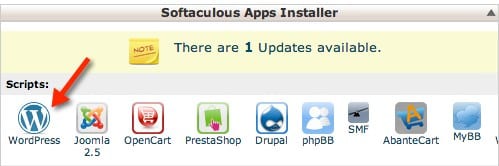
Hãy đăng nhập vào trang cPanel của host bạn và kéo xuống dưới tìm phần Softaculous & Apps Installer sau đó click vào logo WordPress.
Cài WordPress nhanh chóng
Sau đó ấn nút Install ở trên cùng.
Cài đặt WordPress nhanh
Click nút Install để bắt đầu bước cài đặt
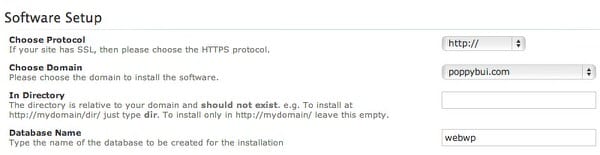
Sau đó chọn tên miền cần cài đặt và thiết lập như hình dưới.
Thiết lập trước khi cài đặt
Chọn tên miền, thiết lập thư mục và cơ sở dữ liệu trước khi cài đặt
Như ở trên, nghĩa là mình sẽ cài vào tên miền poppybui.com, tức là khi người ta gõ địa chỉ này thì sẽ hiển thị ra trang web. Nếu bạn viết thêm gì đó vào phần In Directory thì địa chỉ website của bạn sẽ là domain.com/abc, mình khuyên nên bỏ trống.
Ở phần Database Name là nhập tên cơ sở dữ liệu mà bạn muốn nó tự động tạo ra, bạn nên nhớ tên database này để tránh việc xóa database trong trang quản lý MySQL Database trong cPanel.
Ở phần Database Setting, bạn để nguyên nhé, tức là giữ nguyên wp_.
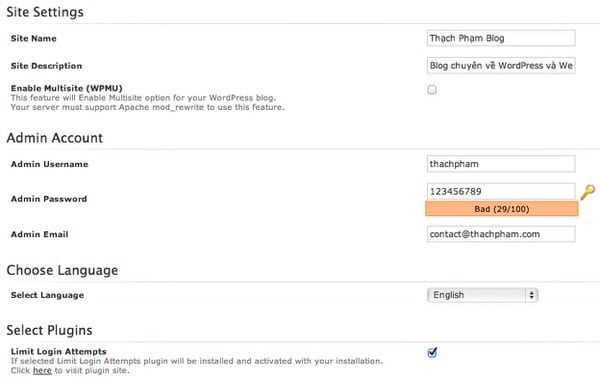
Kéo xuống tí nữa bạn sẽ được thiết lập các thông số cho website như Tên website, mô tả, email và tài khoản của người quản trị. Đây là mẫu mình nhập.
Thiết lập thông tin website
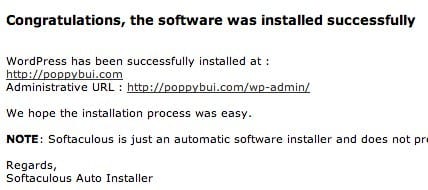
Ok, bây giờ bạn có thể ấn nút Install để bắt đầu cài đặt và chờ đợi vài giây. Đợi đến khi nào ra trang giống thế này là ok.
Thông báo cài đặt thành công
Trong đó nó đã hiển thị đường dẫn website và đường dẫn đăng nhập vào trang quản trị, tức là trang quản trị sẽ có thêm /wp-admin phía sau địa chỉ website.
Bây giờ bạn hãy vào trang quản trị và đăng nhập với thông tin admin mà bạn đã tạo trước đó.

Cài các thiết lập cần thiết

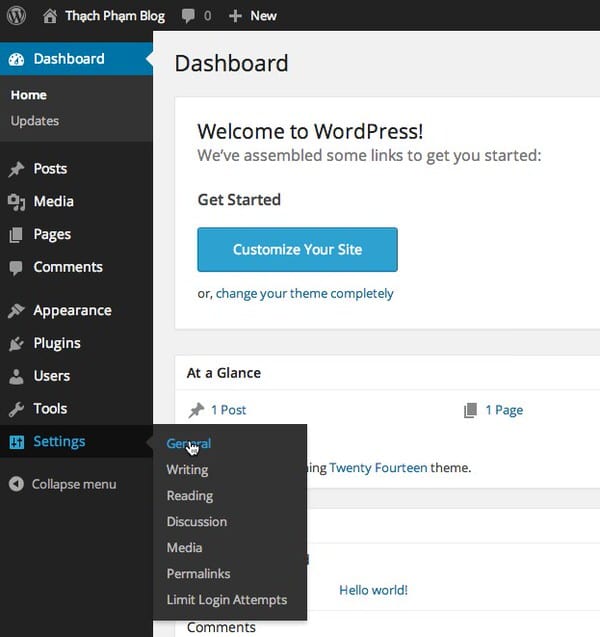
Sau khi cài xong WordPress thì bạn nên cài đặt các thiết lập cần thiết cho website để nó hoạt động tốt hơn. Bây giờ bạn vào phần Settings -> General.
wpbeginner-settinggeneral
Rồi đổi lại múi giờ, định dạng ngày tháng.
Thiết lập ngày tháng và múi giờ
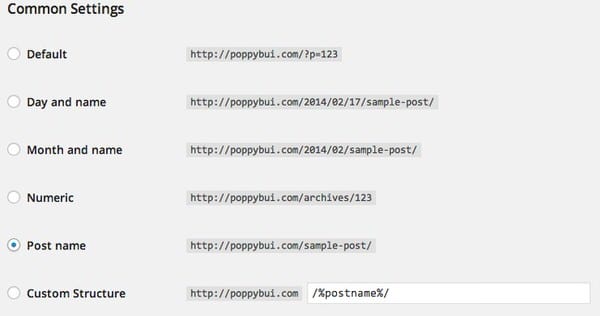
Nhớ ấn nút Save Changes để lưu lại. Tiếp tục qua phần Permalinks và chọn cấu trúc như hình dưới.
wpbeginner-permalinks
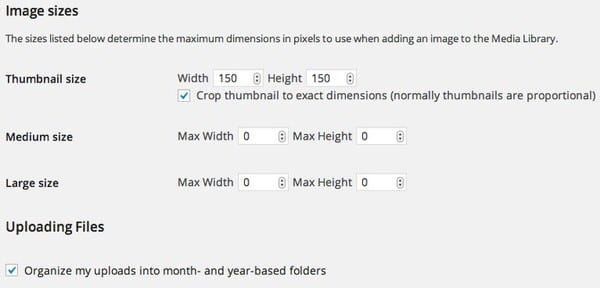
Tiếp tục chọn Media và thiết lập như hình dưới.
Thiết lập Media
Thiết lập Media để tiết kiệm dung lượng host
Ok, coi như các bước cần thiết đã làm xong.

Cách đăng bài và quản lý bài

Đây là phần quan trọng nên mình không thể lướt nhanh được, do đó mời bạn xem các video bên dưới:
  • Phân biệt giữa Post và Page
  • Cách viết bài bằng Post
  • Khái niệm Sticky Post

Quản lý bài viết

Để quản lý và sắp xếp bài viết tốt trong WordPress thì bạn cần nắm rõ khái niệm và cáchsử dụng Category và Tag, mời bạn xem 2 video quan trọng phía dưới.
  • Tag và Category là gì? Khác nhau ra sao?
  • Cách sử dụng Tag và Category

Cách cài theme (giao diện) mới

Nếu bạn không mấy hứng thú với theme mặc định WordPress cho sẵn thì có thể tự cài các theme khác vào, cũng rất dễ làm.
Đừng quên ghé thăm chuyên mục Theme WordPress tại Thachpham.com để xem các theme đẹp nhất.

Cách cài plugin

Một website WordPress sẽ không có gì nổi bật nếu không có tính năng plugin, video dưới sẽ hướng dẫn chi tiết bạn cách cài. Lưu ý rằng nếu bạn dùng WordPress.Com thì khôngcài plugin được nhé.
Việt Tâm Đức chúc các bạn học tốt

HƯỚNG DẪN CÀI ĐẶT DRUPAL

2. Cài đặt Drupal 7

* Tải về mã nguồn Drupal 7
Như đã giới thiệu, Drupal 7 là một hệ thống quản trị nội dung mã nguồn mở, rất ổn định và mạnh mẻ. Nó được cung cấp miễn phí tại trang chủ http://drupal.org. Tại trang chủ, bạn bấm vào liên kết Get Start with Drupal để chuyển đến trang tải về Drupal 7.2.
Drupal-7-P2-1.jpgDrupal-7-P2-1.jpg
Tiếp theo, bạn bấm Download Drupal 7.2 và bấm vào liên kết zip (3,01MB) ở phiên bản 7.2. Bạn có thể dùng trình tăng tốc download hoặc tải bằng trình download của Windows.
Drupal-7-P2-2.jpgDrupal-7-P2-2.jpg
Sau khi tải về, bạn giải nén rồi sao chép thư mục drupal-7.2 vào thư mục gốc htdocs của localhost (C:\xampp\htdocs), rồi đổi tên thư mục này lại theo ý thích của bạn, chẳng hạn: news (tên thư mục này được sử dụng cho cả bài viết).
Drupal-7-P2-3.jpgDrupal-7-P2-3.jpg

*Cài đặt Drupal 7
Bạn khởi động trình duyệt Mozilla Firefox rồi nhập vào thanh địa chỉ đường dẫnhttp://localhost/news/install.php (hoặc http://localhost/news/). Quá trình cài đặt Drupal phải trải qua 7 bước. Trong bước đầu tiên Choose profile, bạn sẽ có hai lựa chọn Standard và Minimal. Bạn nên chọn kiểu cài đặt Standard vì nó sẽ giúp bạn cài đặt đầy đủ những tính năng cần thiết cho việc quản lý website, còn kiểu cài đặt Minimal chỉ kích hoạt một số tính năng, bấm Save and continue để tiếp tục.
Drupal-7-P2-4.jpgDrupal-7-P2-4.jpg
Đến bước Choose language, mặc định chỉ có duy nhất ô chọn English (built-in). Nếu muốn thêm gói ngôn ngữ khác (ví dụ Tiếng Việt) thì bạn bấm vào liên kết Learn how to install Drupal in other languages để được hướng dẫn cụ thể. Hoặc truy cập trực tiếp vào địa chỉ http://localize.drupal.org/translate/downloads để tải gói Vietnamese dành cho phiên bản 7.2. Sau khi tải về, bạn hãy sao chép tập tin này vào thư mục C:\xampp\htdocs\info\profiles\standard\translations. Khi đó, ở bước thứ hai này sẽ có thêm lựa chọn Vietnamese (Tiếng Việt). Nhưng để thuận tiện cho việc cài đặt Module sau này thì bạn nên chọn ngôn ngữ English. Khi đã hoàn tất các bước thiết kế thì mới chuyển giao diện về ngôn ngữ Tiếng Việt. Bấm Save and continue để chuyển sang bước tiếp theo.
Drupal-7-P2-5.jpgDrupal-7-P2-5.jpg
Bước Verify requirements không cần thiết khi cài đặt trên localhost. Nên tiến trình cài đặt tiếp tục chuyển qua bước Set up database. Trong bước này, bạn giữ mặc định ở mục Database type, nhập tên cơ sở dữ liệu vào ô Database name (ví dụ như drupal đã khai báo trong phần 1), nhập root vào ô Database username, để trống ở ô Database password. Riêng đối với mục Advanced Options, bạn có thể thêm tiền tố vào trước các tên bảng trong cơ sở dữ liệu, ví dụ như drupal_, rồi bấm Save and continue.
Drupal-7-P2-6.jpgDrupal-7-P2-6.jpg
Khi bước Install profile hoàn tất thì bạn tiến hành khai báo các thông tin liên quan đến website cần tạo, như Site name- tên website, Site email address- địa chỉ email nhận thông tin về tình trạng website, Username- tên tài khoản quản trị, Password và Confirm password- mật khẩu.
Drupal-7-P2-7.jpgDrupal-7-P2-7.jpg
Ngoài ra còn có một số thiết lập khác: Default country- chọn quốc gia, Default time zone- chọn múi giờ mặc định, Check for updates automatically- kiểm tra cập nhật tự động, Receive e-mail notifications- nhận thông báo qua email, xong bấm Save and continue. Đến bước Finished, quá trình cài đặt đã hoàn tất, bạn bấm vào liên kết Visit your new site để vào trang chủ của website.
3. Làm quen với hệ thống của Drupal 7
Trên thanh công cụ quản trị hệ thống của Drupal có các menu Dashboard- bảng quản lý các tác vụ thường dùng, Content- quản lý nội dung, Structure- quản lý cấu trúc website, Apperance- quản lý giao diện, People- quản lý tài khoản người dùng, Modules- quản lý cài đặt, kích hoạt, phân quyền module, Configuration- cấu hình website, Reports- các báo cáo về tình trạng hệ thống, Help- trợ giúp, Add content- thêm vào bài viết mới, Find content- tìm kiếm bài viết.
Drupal-7-P2-9.jpgDrupal-7-P2-9.jpg
Đầu tiên, bạn cần thay đổi một số thông tin cơ bản của website. Bạn vào menu Configuration rồi bấm Site imformation tại khung System. Ở trang hiện ra, bạn có thể thêm vào câu khẩu hiệu tại ô Slogan, sửa tên website tại ô Site name, Number of posts on front page- chọn số lượng bài viết hiển thị tại trang chủ. Riêng đối với khung Error Pages, bạn có thể tạo trang báo lỗi 404 (báo lỗi trang không tồn tại) để thân thiện người dùng, rồi thêm đường dẫn vào ô Default 404 (not found) page. Khi xong, bạn bấm Save Configuration để thay đổi có hiệu lực.
Để viết bài cho website, bạn bấm Add content trên thanh công cụ, bấm vào liên kết Article ở trang hiện ra. Tiếp theo, bạn nhập tiêu đề bài viết vào ô Title, nhập các từ khóa vào ô Tags (các từ khóa này giúp ích quá trình SEO, ngăn cách giữa các từ khóa là dấu phẩy (,)), nhập nội dung vào khung Body (khung nhập nội dung này rất đơn giản, không có các công cụ soạn thảo văn bản, bạn có thể sử dụng các thẻ HTML), chọn định dạng văn bản ở trường Text Format.
Drupal-7-P2-10.jpgDrupal-7-P2-10.jpg
Bạn bấm nút Browse ở mục Image để chèn hình ảnh đại diện cho bài viết. Drupal chỉ hỗ trợ các định dạng ảnh png, gif, jpg, jpeg, dung lượng tập tin tải lên không quá 8MB.
Drupal-7-P2-11.jpgDrupal-7-P2-11.jpg
Ngoài ra, bạn có thể quy định một số thuộc tính cho bài viết như Menu Settings- đánh dấu chọn vào ô Provide a menu link để tạo menu cho bài viết, Comment settings- mở hoặc đóng tính năng bình luận ở cuối bài viết, Authoring Information- thông tin về tác giả bài viết. Khi viết xong, bạn bấm Save.
Drupal-7-P2-12.jpg

Việt Tâm Đức chúc các bạn học tập tốt