Chuẩn bị host & domain
Muốn cài được WordPress thì bạn cần phải có host và domain, hai cái này bắt buộc bạn phải mua. Nếu bạn chưa có host và domain thì nên xem trước 2 video dưới đây:
- Domain là gì và cách mua domain
- Host là gì và cách mua host
Ngay sau khi bạn có host và domain rồi thì đừng quên trỏ nó domain về host.
- Cách trỏ domain về host
Bạn làm xong rồi chứ, bạn đã sẵn sàng để bắt tay vào việc cài WordPress? Ok, xem tiếp phần dưới.
Cách cài WordPress nhanh nhất
Thông thường trong bảng điều khiển cPanel X (loại bảng điều khiển thông dụng khi bạn mua host) thì nó đều có một tính năng cài WordPress tự động.
Hãy đăng nhập vào trang cPanel của host bạn và kéo xuống dưới tìm phần Softaculous & Apps Installer sau đó click vào logo WordPress.
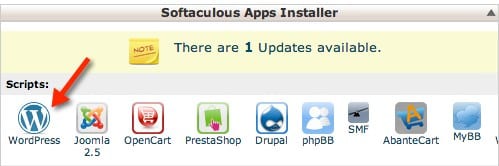
Sau đó ấn nút Install ở trên cùng.

Click nút Install để bắt đầu bước cài đặt
Sau đó chọn tên miền cần cài đặt và thiết lập như hình dưới.
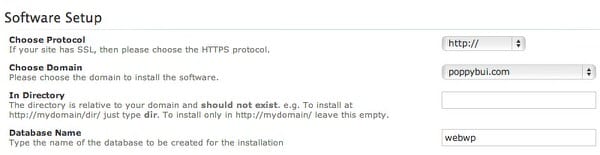
Chọn tên miền, thiết lập thư mục và cơ sở dữ liệu trước khi cài đặt
Như ở trên, nghĩa là mình sẽ cài vào tên miền poppybui.com, tức là khi người ta gõ địa chỉ này thì sẽ hiển thị ra trang web. Nếu bạn viết thêm gì đó vào phần In Directory thì địa chỉ website của bạn sẽ là domain.com/abc, mình khuyên nên bỏ trống.
Ở phần Database Name là nhập tên cơ sở dữ liệu mà bạn muốn nó tự động tạo ra, bạn nên nhớ tên database này để tránh việc xóa database trong trang quản lý MySQL Database trong cPanel.
Ở phần Database Setting, bạn để nguyên nhé, tức là giữ nguyên wp_.
Kéo xuống tí nữa bạn sẽ được thiết lập các thông số cho website như Tên website, mô tả, email và tài khoản của người quản trị. Đây là mẫu mình nhập.
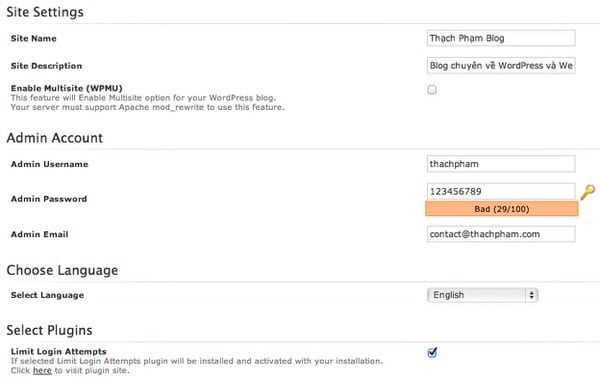
Thiết lập thông tin website
Ok, bây giờ bạn có thể ấn nút Install để bắt đầu cài đặt và chờ đợi vài giây. Đợi đến khi nào ra trang giống thế này là ok.
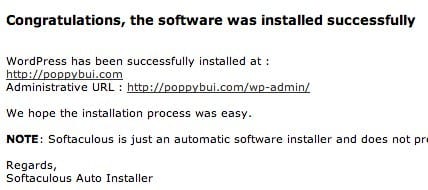
Thông báo cài đặt thành công
Trong đó nó đã hiển thị đường dẫn website và đường dẫn đăng nhập vào trang quản trị, tức là trang quản trị sẽ có thêm /wp-admin phía sau địa chỉ website.
Bây giờ bạn hãy vào trang quản trị và đăng nhập với thông tin admin mà bạn đã tạo trước đó.
Cài các thiết lập cần thiết
Sau khi cài xong WordPress thì bạn nên cài đặt các thiết lập cần thiết cho website để nó hoạt động tốt hơn. Bây giờ bạn vào phần Settings -> General.
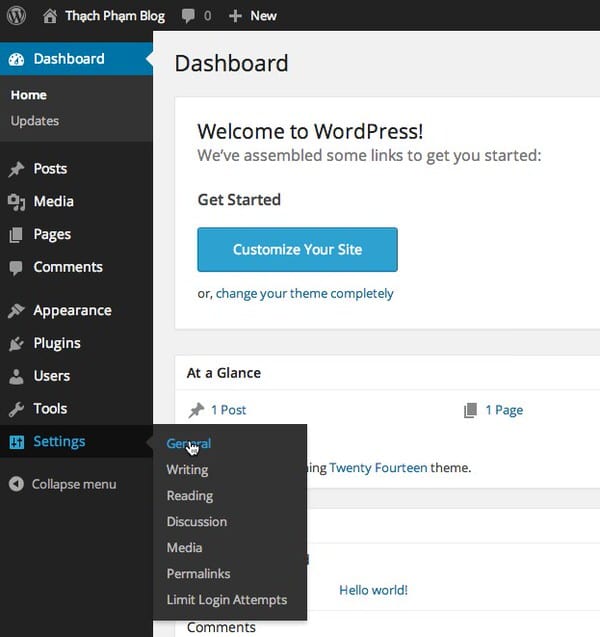
Rồi đổi lại múi giờ, định dạng ngày tháng.

Thiết lập ngày tháng và múi giờ
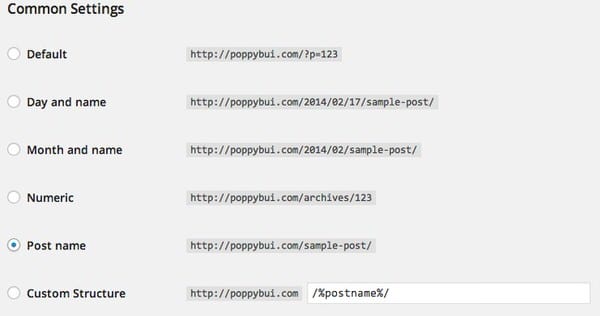
Nhớ ấn nút Save Changes để lưu lại. Tiếp tục qua phần Permalinks và chọn cấu trúc như hình dưới.
Tiếp tục chọn Media và thiết lập như hình dưới.
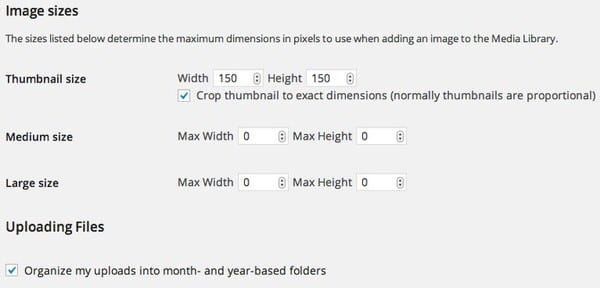
Thiết lập Media để tiết kiệm dung lượng host
Ok, coi như các bước cần thiết đã làm xong.
Cách đăng bài và quản lý bài
Đây là phần quan trọng nên mình không thể lướt nhanh được, do đó mời bạn xem các video bên dưới:
- Phân biệt giữa Post và Page
- Cách viết bài bằng Post
- Khái niệm Sticky Post
Quản lý bài viết
Để quản lý và sắp xếp bài viết tốt trong WordPress thì bạn cần nắm rõ khái niệm và cáchsử dụng Category và Tag, mời bạn xem 2 video quan trọng phía dưới.
- Tag và Category là gì? Khác nhau ra sao?
- Cách sử dụng Tag và Category
Cách cài theme (giao diện) mới
Nếu bạn không mấy hứng thú với theme mặc định WordPress cho sẵn thì có thể tự cài các theme khác vào, cũng rất dễ làm.
Đừng quên ghé thăm chuyên mục Theme WordPress tại Thachpham.com để xem các theme đẹp nhất.
Cách cài plugin
Một website WordPress sẽ không có gì nổi bật nếu không có tính năng plugin, video dưới sẽ hướng dẫn chi tiết bạn cách cài. Lưu ý rằng nếu bạn dùng WordPress.Com thì khôngcài plugin được nhé.
Việt Tâm Đức chúc các bạn học tốt
Việt Tâm Đức chúc các bạn học tốt

Không có nhận xét nào:
Đăng nhận xét